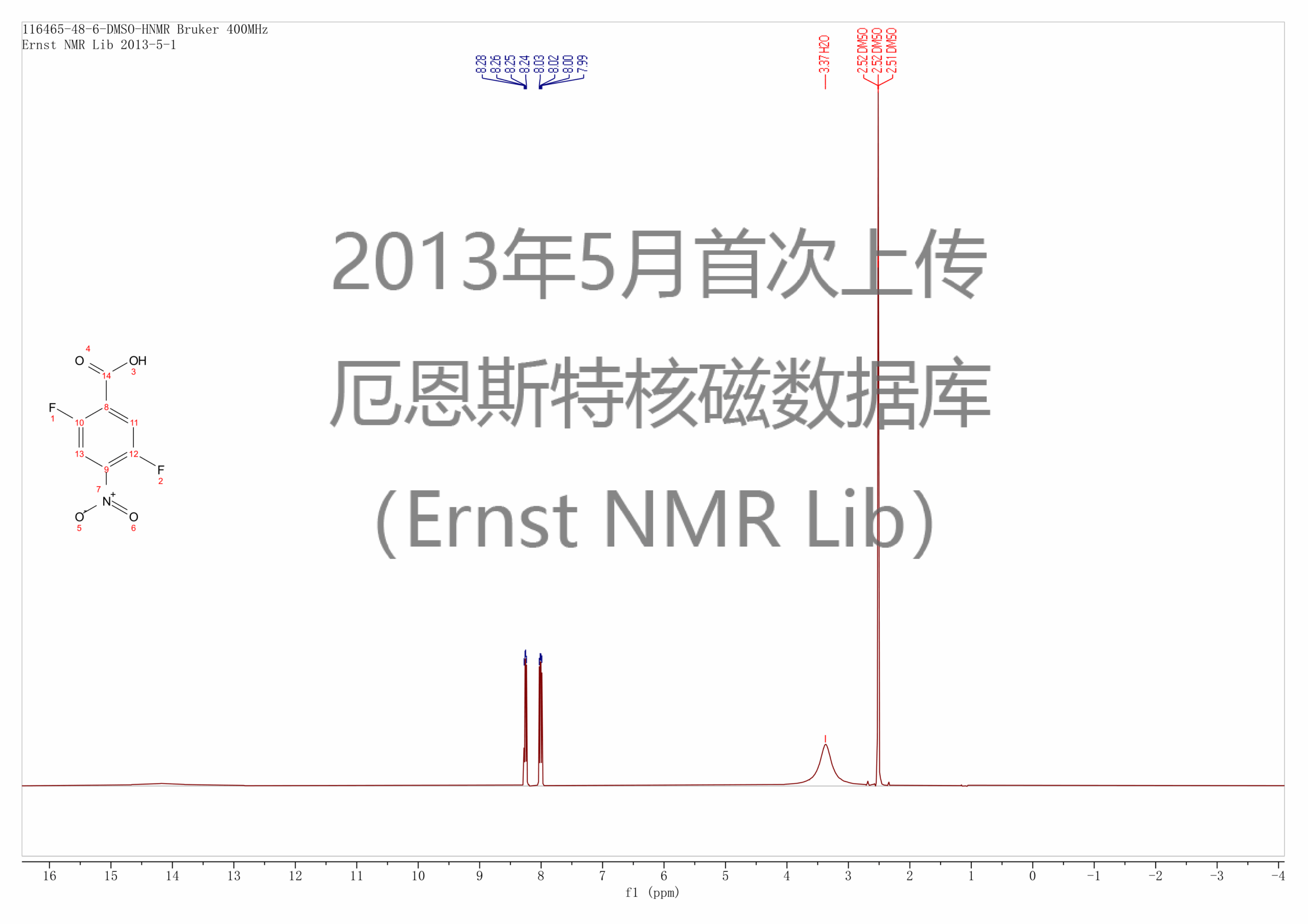
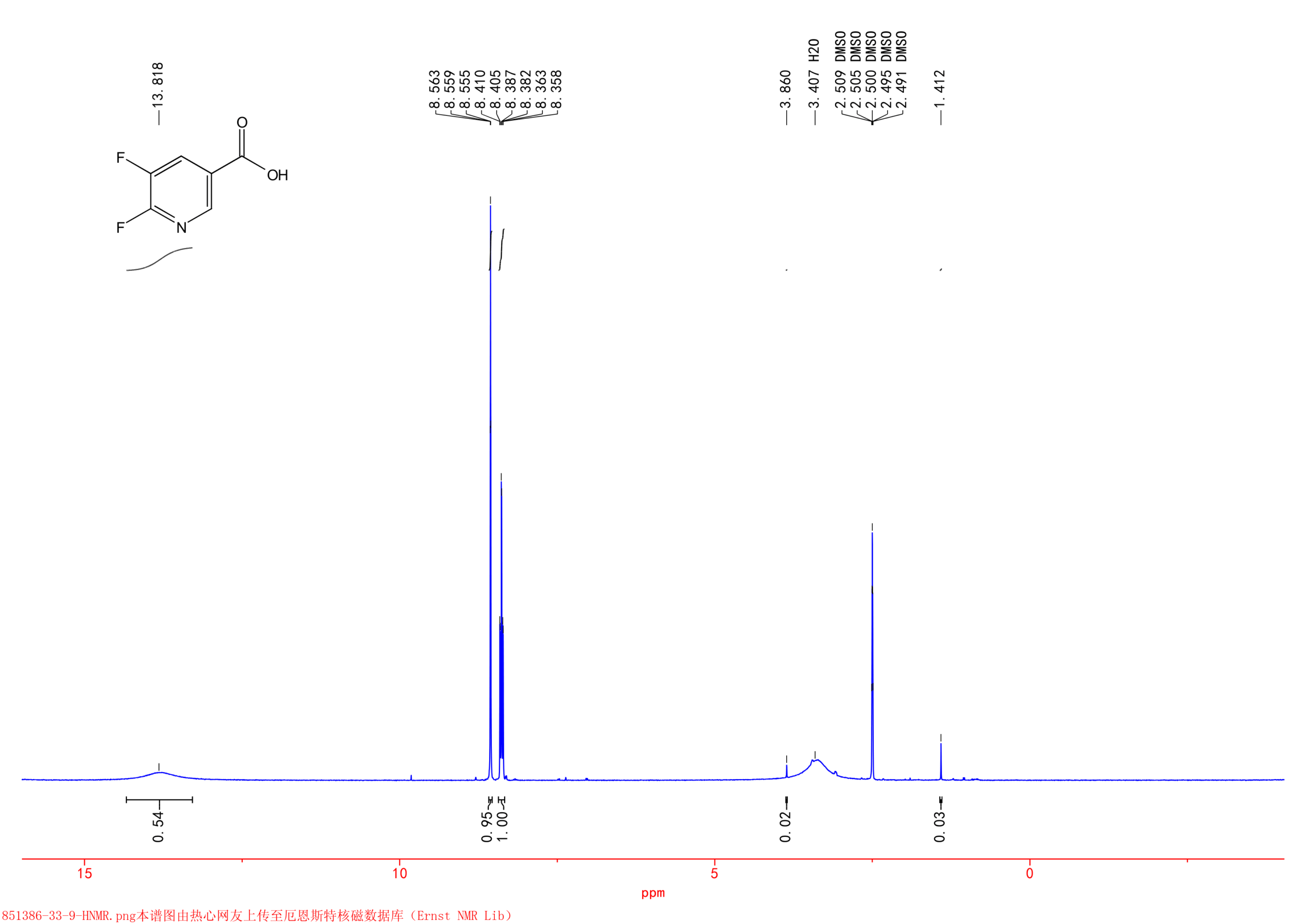
无锡瑞峰检测技术有限公司与北京厄恩斯特检测技术有限公司合作建立的核磁谱图检索系统已在公司首页上线,该检索免费,便于大家工作中查询CAS号对应的核磁谱图。欢迎使用。

无锡瑞峰检测技术有限公司与北京厄恩斯特检测技术有限公司合作建立的核磁谱图检索系统已在公司首页上线,该检索免费,便于大家工作中查询CAS号对应的核磁谱图。欢迎使用。
使用送检单位负责人的账号登录系统, 可以在左侧菜单中找到: 系统管理 -> 部门管理

添加部门以后, 可以在部门右侧工具栏中邀请用户注册.
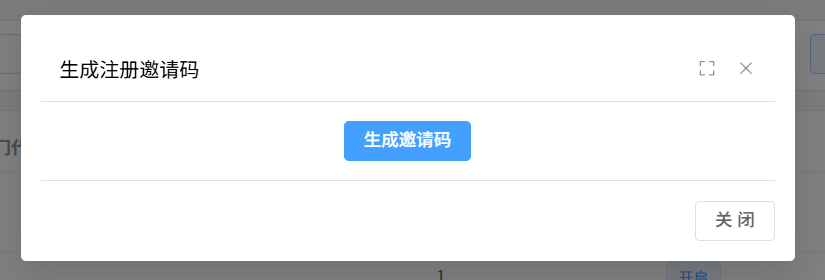
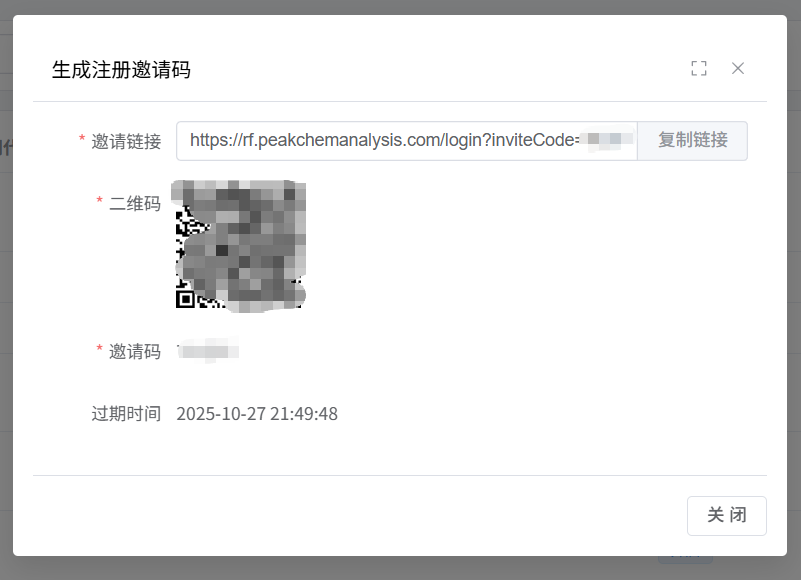
点击生成邀请码即可生成一个有效期7天的链接和二维码.
将链接或二维码分享给他人, 使用浏览器打开链接或使用微信扫一扫二维码, 即可打开用户注册页面:
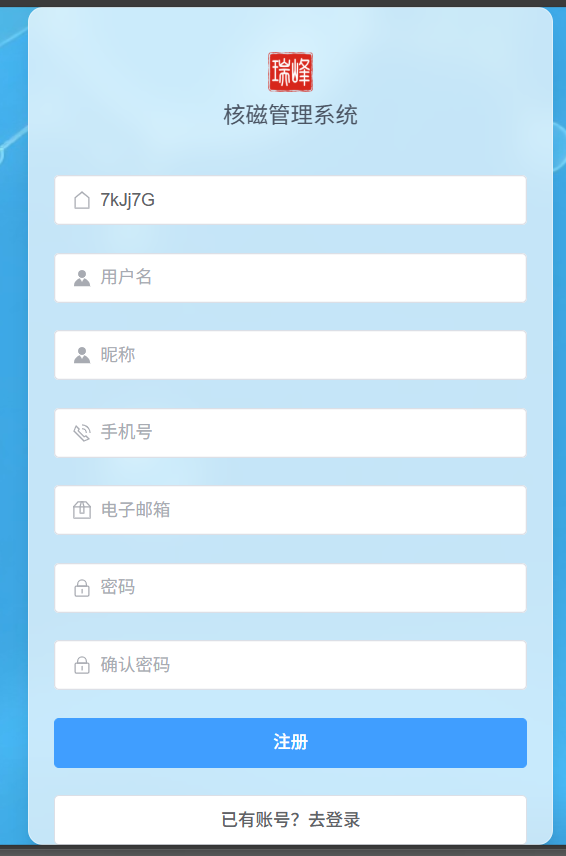
填写完信息以后, 即可将用户添加到该部门中.
送检单位负责人: 负责人可以看到本部门及子部门的所有数据
送检人: 使用邀请链接注册的用户默认只能看见自己创建的送检单
在部门编辑对话框中, 选中的负责人将成为本部门的负责人, 可以查看部门所有数据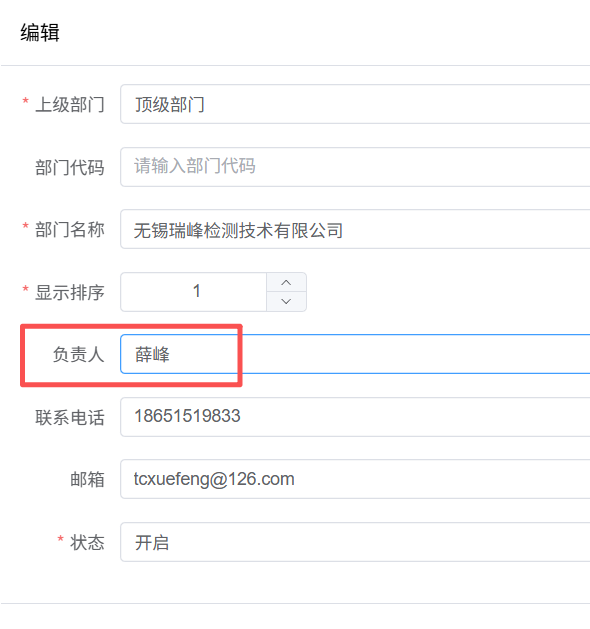
您可在首页看到送检须知和最近的送检单
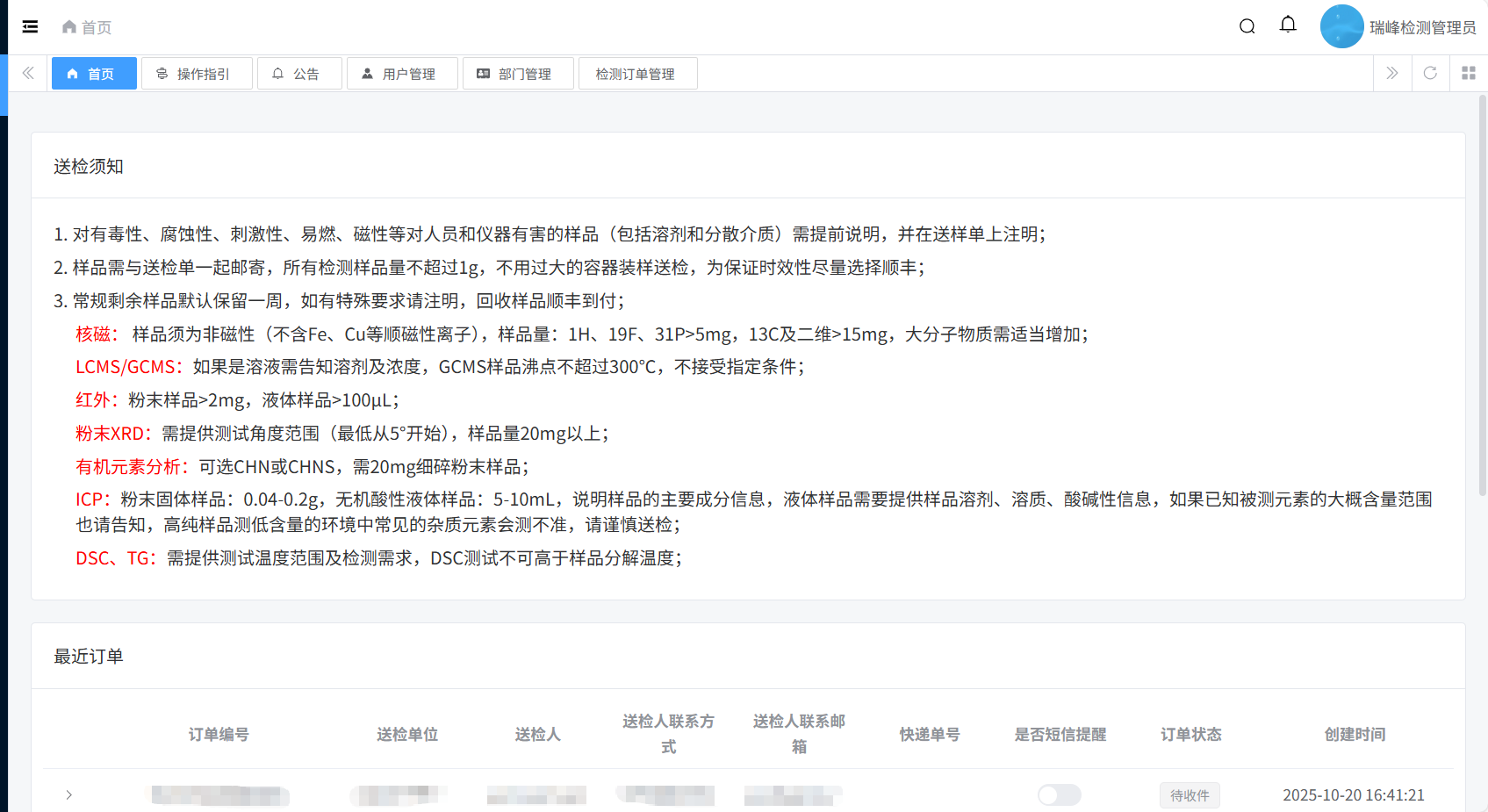
在左侧菜单中找到: 检测管理 -> 检测订单管理
可打开检测订单管理界面:
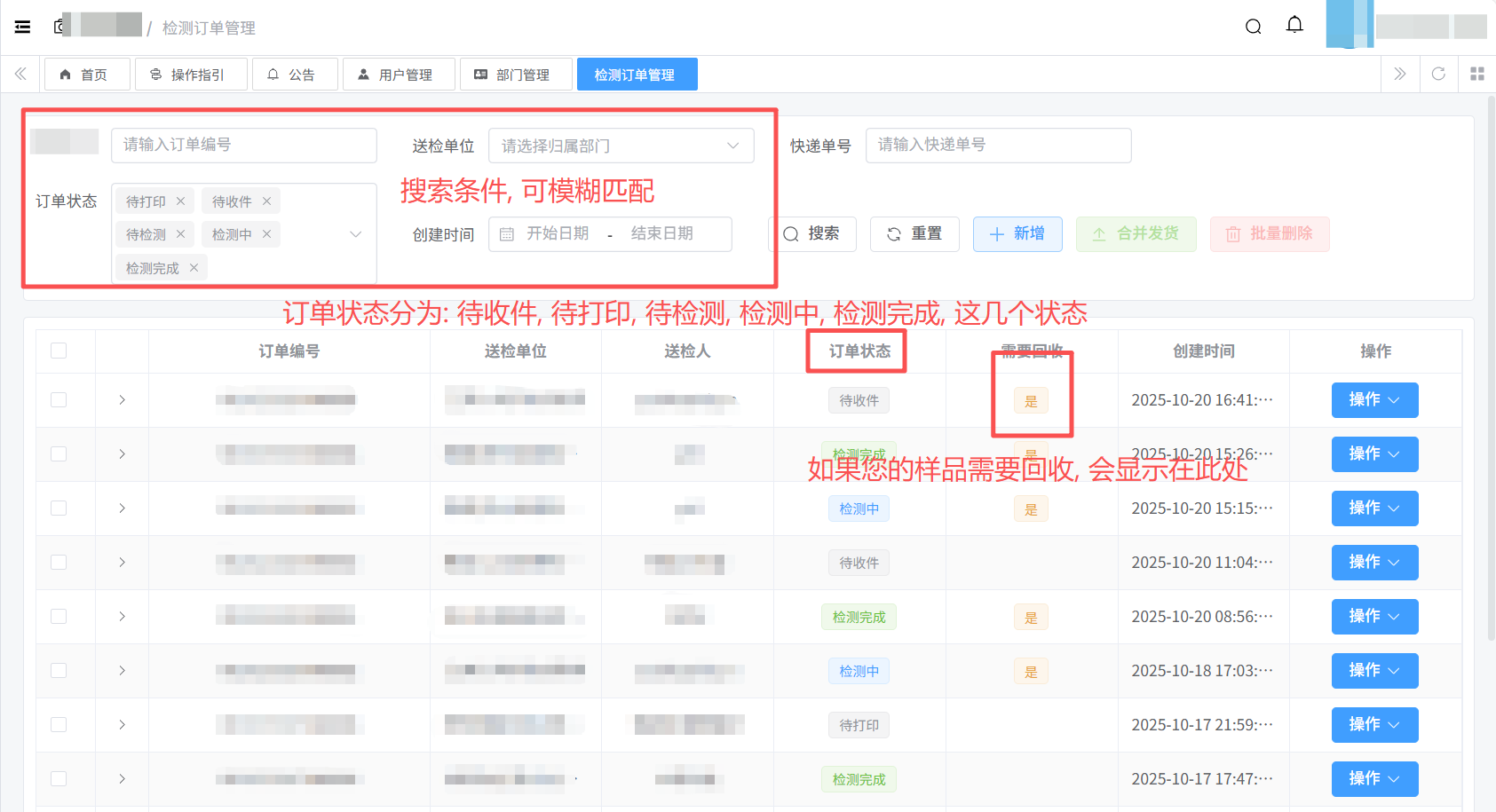
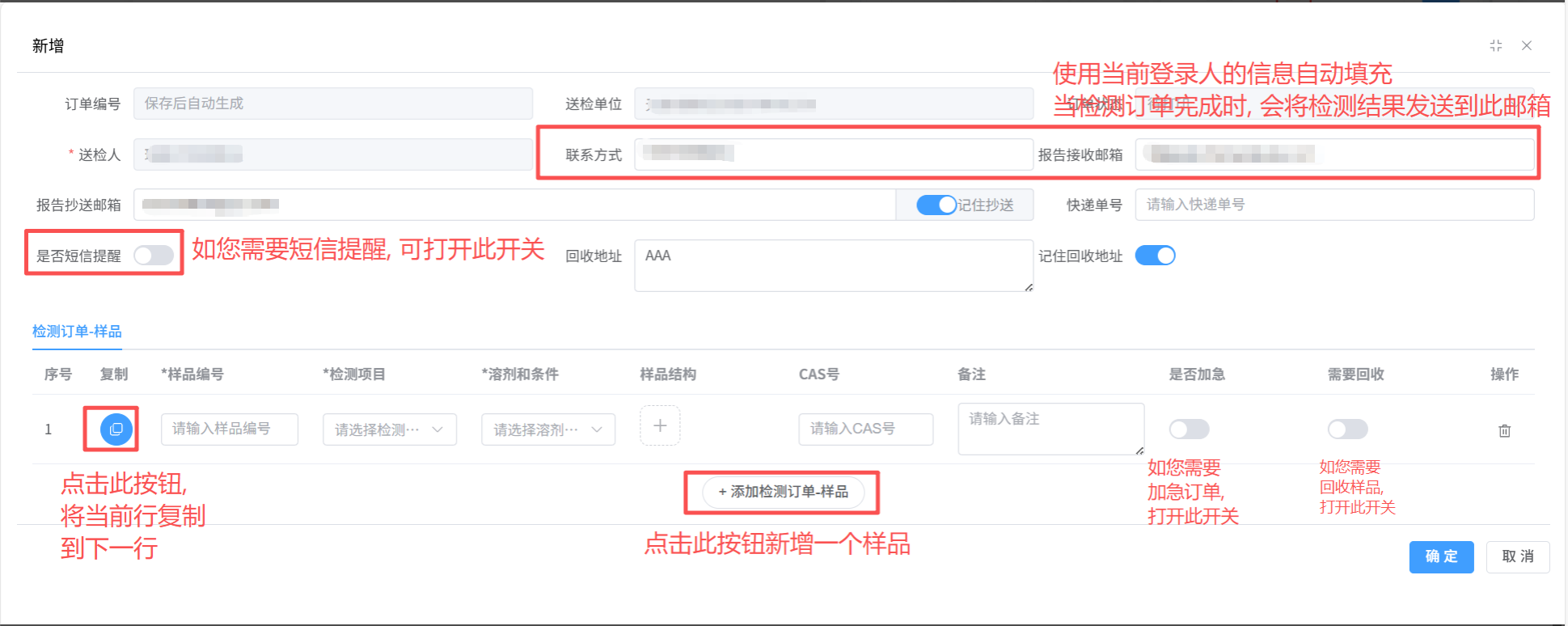
在检测订单管理界面, 点击新增按钮将弹出如下对话框:
新增完订单之后, 订单状态为待打印, 此时, 操作工具栏将具有以下按钮:
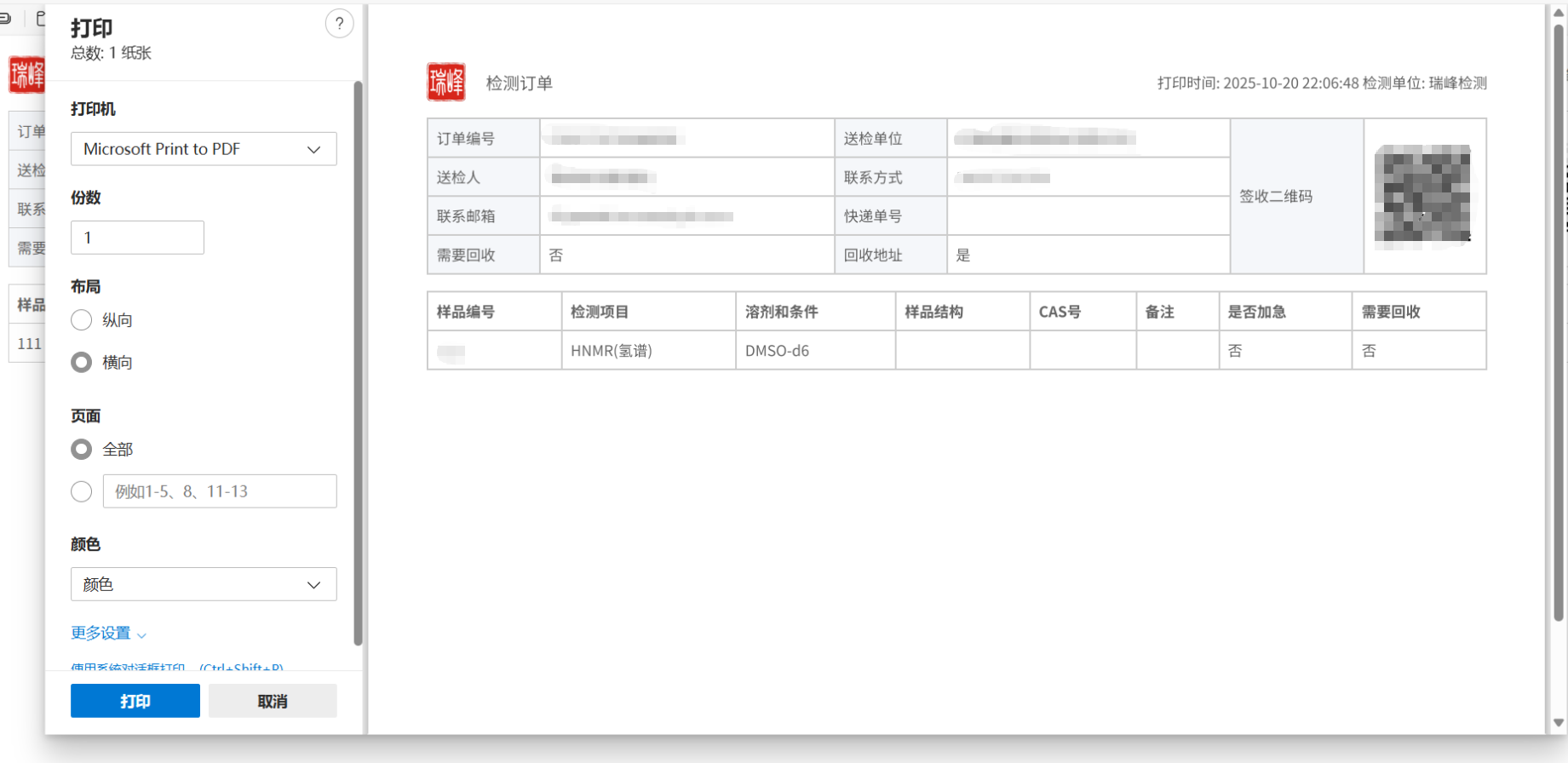
订单完成打印之后, 状态将变为: 待收件.
请将打印出的送检单随快递一起寄出.
当检测单位接收到您的快递时,您的订单将变为 待检测.
之后, 当检测单位开始检测您的样品时, 您的订单状态将变为 检测中.
请注意: 一旦您的订单进入检测状态, 将不可再取消.
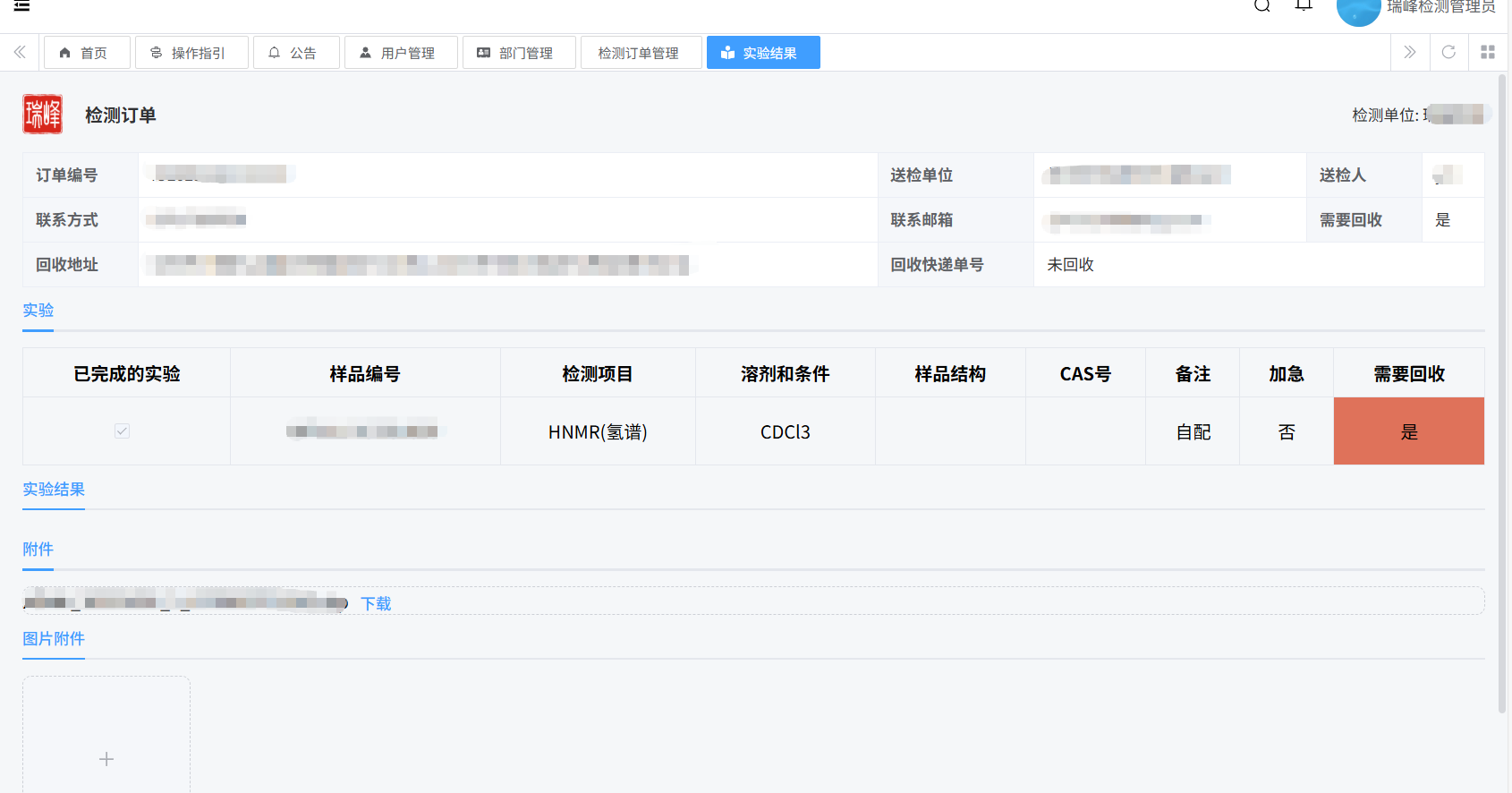
一旦您的订单完成检测, 您将会接收到检测完成的邮件, 您可以在邮件中, 或者系统中查看检测结果并下载.
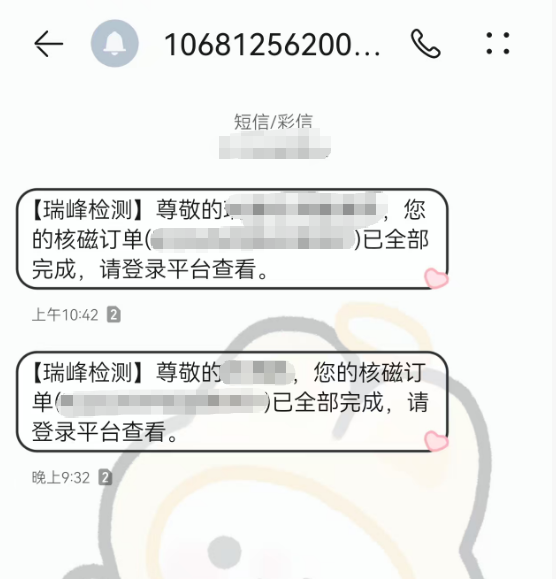
如果您在创建检测订单时勾选了短信通知, 那么一旦订单有部分完成, 那么您也将接收到检测结果的短信.
一旦您收到短信通知之后,就可在我们的系统中查看并下载检测结果.
小程序使用您微信认证的手机号登录系统, 请确保您的手机号与系统中注册的手机号保持一致
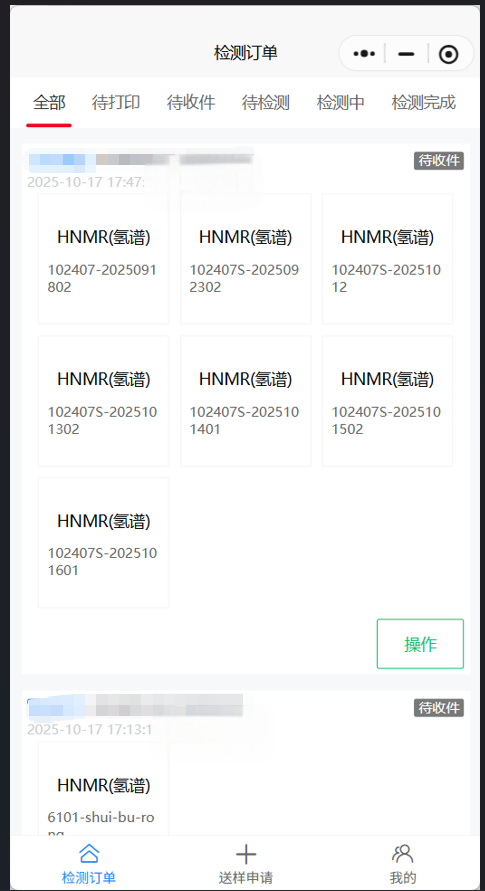
基本操作同PC端
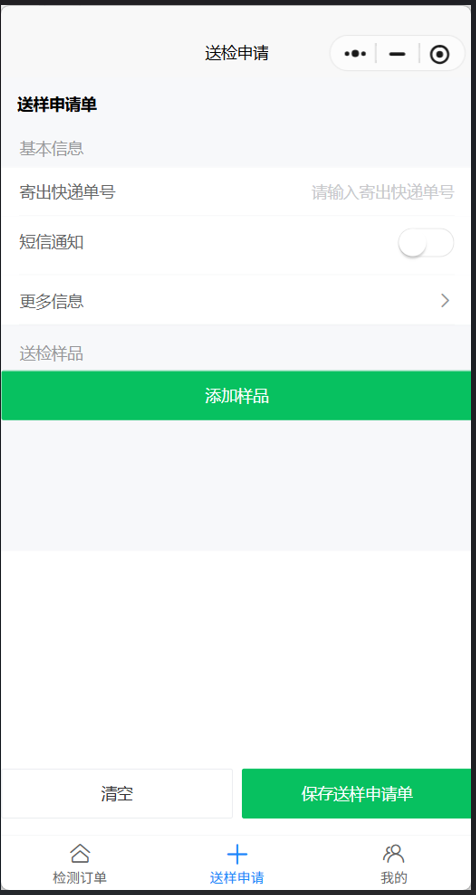
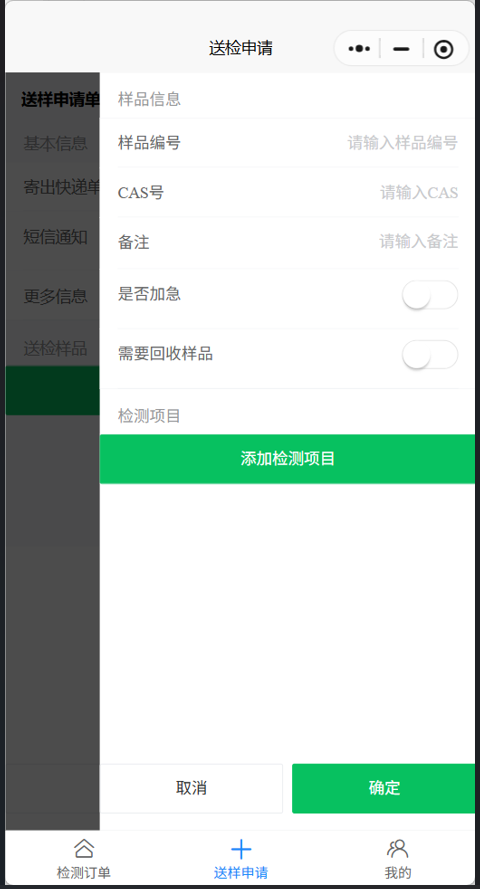
点击送样申请, 可打开新建送检单页面, 在页面中添加样品,并添加实验, 即可创建一个送检单
小程序端不支持完整的送检单打印.
您可以使用系统支持的蓝牙票据打印机, 打印送检单二维码, 附送在快递中寄出.
如您没有支持的打印机, 请将检测订单编号抄写在快递中, 作为附件随快递寄出.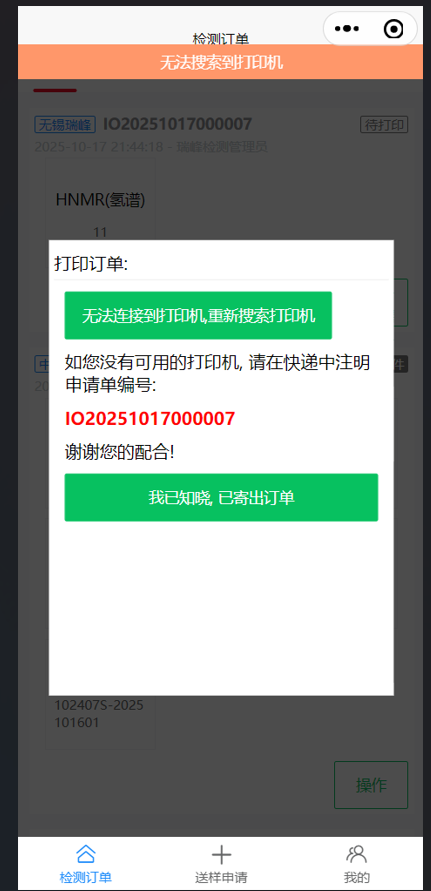
答: 您可以取消该订单, 然后复制订单, 填写正确的信息之后, 重新打印.
如果您的订单已寄出, 那么您可以联系客服帮您取消订单.
答: 您可以勾选您放在同一个快递中的订单, 然后在工具栏中点击”合并发货”按钮, 在弹出的对话框中确认信息, 确定打印即可.
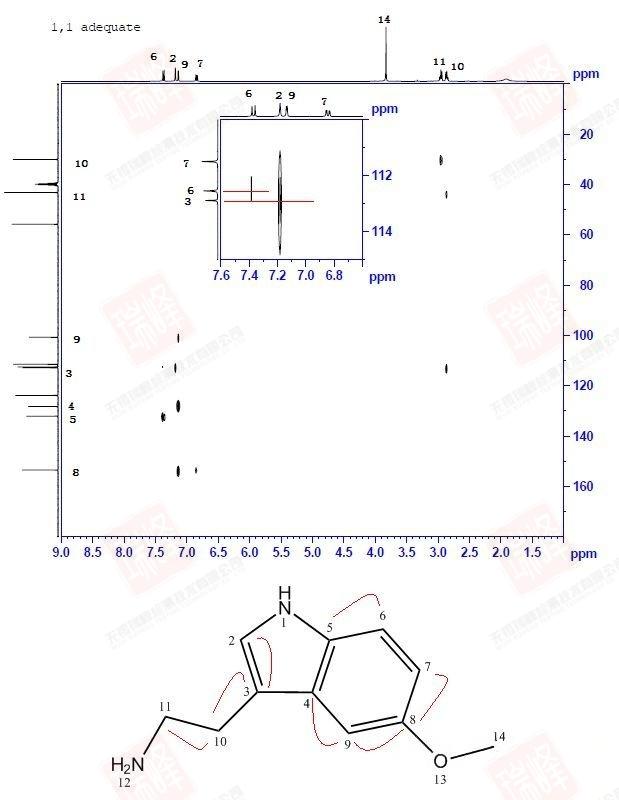
这一改良的1,1-adequate通过重聚C维的化学位移而极大地简化了解谱过程。
不需要多加解释,从图中相关点大家可以立刻找到HC-C的连接方式并作出指认(C6与C7的相关点依然没有出现)。需要注意的是,谱图中残留的H-C HSQC信号在解谱时要予以区分(如H9)。
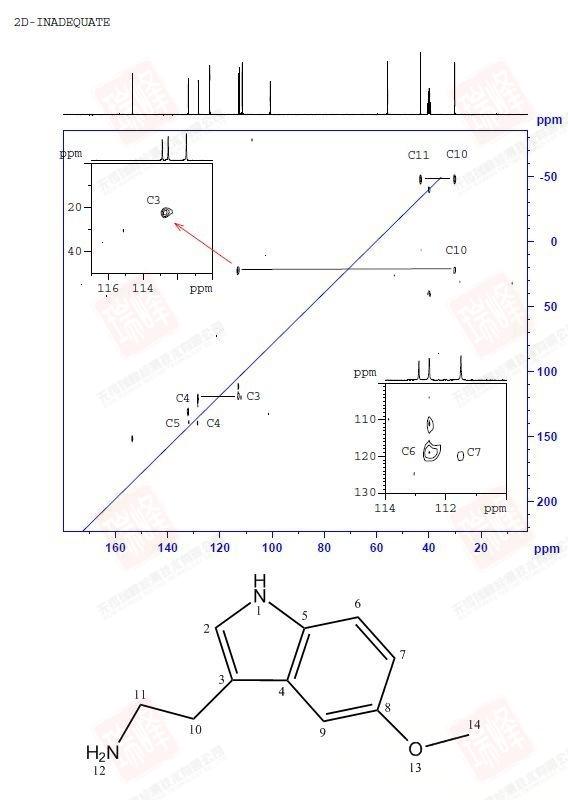
2D-INADEQUATE才是真正“inadequate“的实验,但是却能给出最完全的C-C耦合信息。这一实验巧妙地将本不能观察到的双量子相干转化为能被看到的单量子相干,但“积化和差”后F1维的谱宽也随之成为F2维的2倍。与之前介绍的二维谱不同,这一谱图的对角线方程是Ω1=2*Ω2,相关信号沿着这一奇特的对角线对称分布——在本实验中直接相连的碳出现在同一横行的蓝色对角线两边,图上我已经给出了标示。限于时间原因(扫了整整一个晚上),谱图的信噪比并不足以观察到所有C-C耦合,但即使如此,我们已经可以从图上明确看到之前关于C10,C11,C3归属的证据,大家可以自己体会一下。
有意思的是,2D实验中对称信号强度并不相同,这给了我如下启发:可以尝试着将图中没有对称点对应的相关信号通过对角线大致找到相关点。在这一思路下我做了如下的图
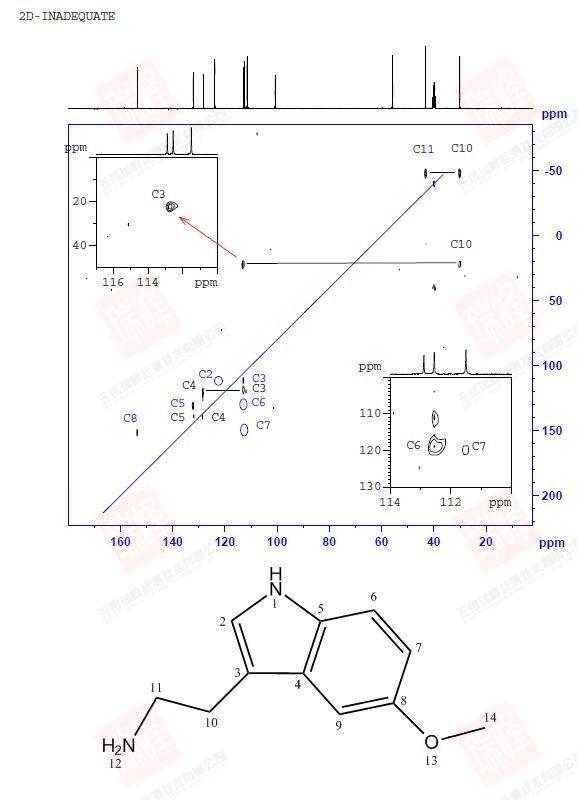
蓝色圆圈是我“寻找”到的点,由于测量偏差以及其他原因(为了保护空压机,过夜时没有开控温),有些点并不是严格沿对角线对称,但是可以预计,随着扫描时间的增加以及实验条件的严格控制,这些“假想点“将会在相应位置出现,并向解谱人员展现C骨架连接中最为直观的信息。
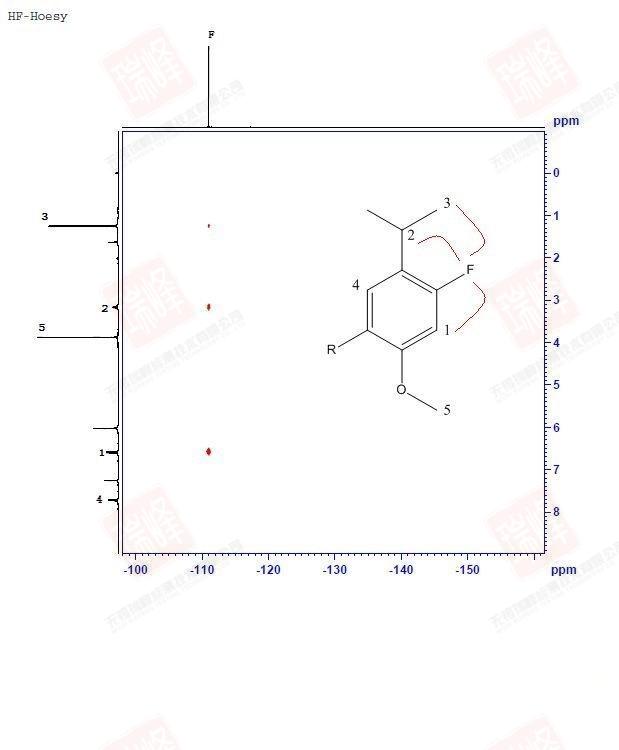
异核NOESY实验常被称为HOESY,而H-F HOESY较为常见。这一实验中横向F2维为F谱坐标,纵向F1维为H谱坐标,相关点表明H-F之间空间距离较近。
谱图中明显看到,F与H3虽然相隔多键(J5),但因为靠的较近而显示出较强的交叉信号,同样的交叉点还出现在F与H1(J3)及H2(J4)之间,而J4的H4与F相隔较远。这一谱图在含F化合物的空间结构判断上有着一定的作用。
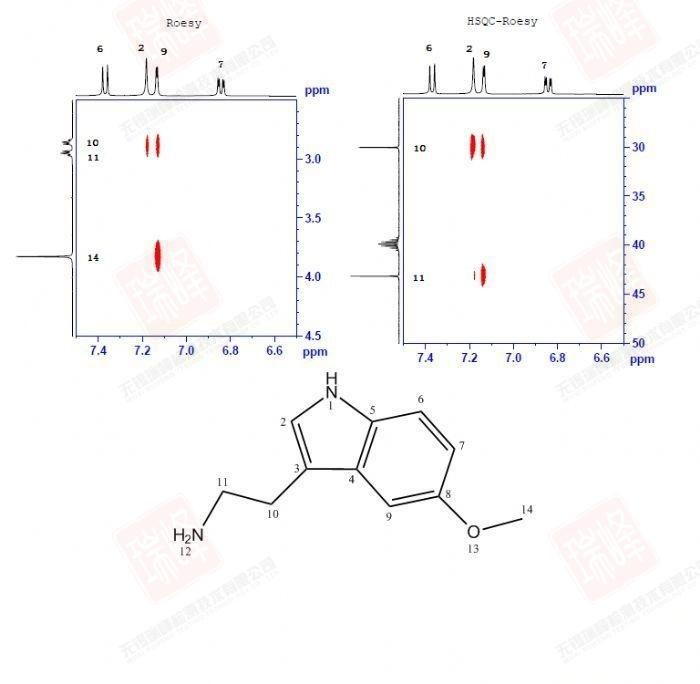
HSQC-ROESY的分析与HSQC-NOESY相同,这里我就不再冗述。同样需要留意HSQC及残留HMBC信号对谱图的干扰。
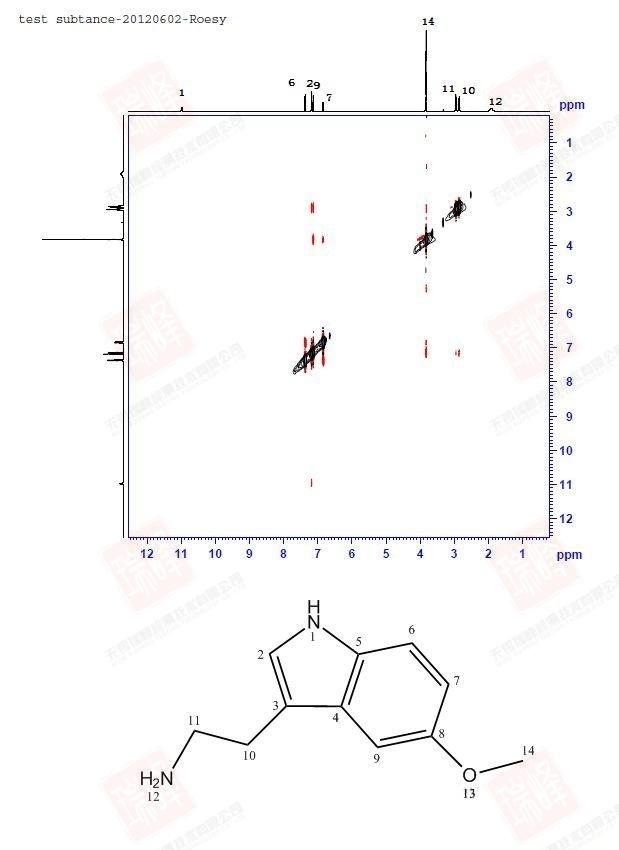
与NOESY一样,ROESY给出的是结构中H核之间的空间关系,但与NOESY纵向交叉弛豫不同,ROESY通过自旋锁定使交叉弛豫发生在锁定方向上,从而带来如下两个方面的优点。
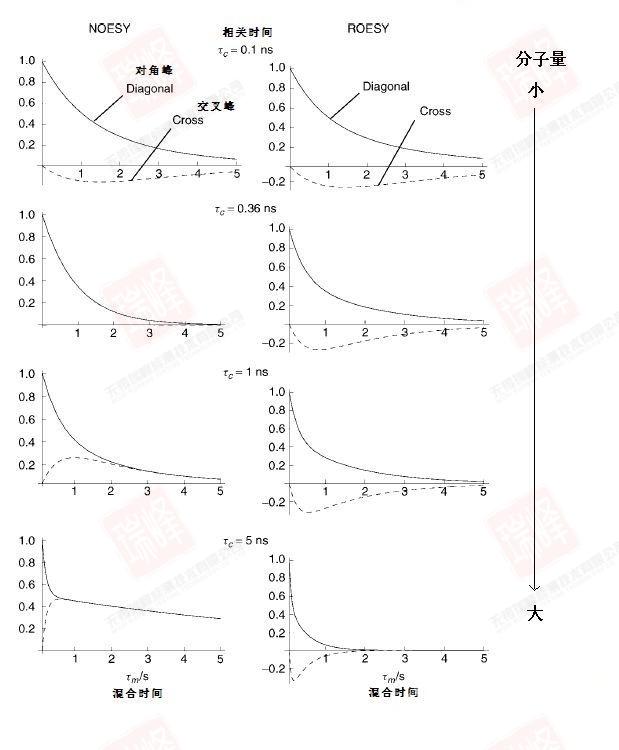
上图截取自<spin dynamics 2nd>一书。图中可以看到,小分子和大分子的NOESY信号较强,但当分子量介于两者之间时NOESY交叉峰信号为0(对应图中相关时间为0.36ns);而形成对比的是,只要选取合适的混合时间在ROESY谱图上总能看到交叉信号。此外,NOESY的交叉峰时正时负,这使得NOESY峰和EXSY峰有时候不能很好地分辨;但是ROESY信号必定与对角峰反相位,与同相位的EXSY得以区别。
实践中采用哪种谱图,一般视具体情况而定。通常,大分子或小分子常用NOESY,而中等大小分子ROESY比较合适。本例中与NOESY对比,ROESY信号显得更弱一些。
需要注意的是,由于与TOCSY采用相似的脉冲序列(仅自旋锁定时间不同),在ROESY解谱时要注意排除TOCSY信号的干扰。
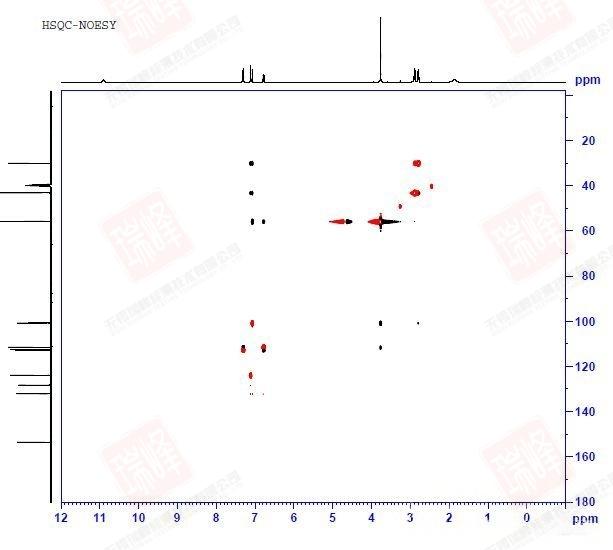
这是在1.0的混合时间下所做的谱图。和HSQC-TOCSY相似,HSQC-NOESY由于F1维C谱宽范围较宽,能够从另一个角度给出NOESY中由于H信号相互重叠而无法分辨的信息。
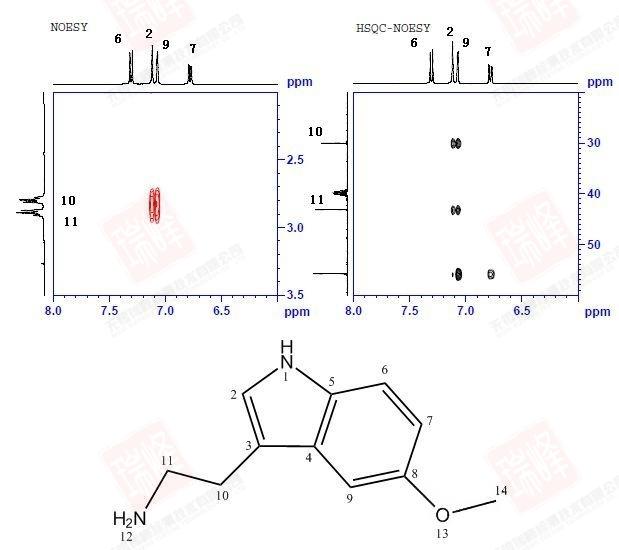
图中比较可以看出,在NOESY中H9与H10及H11的相关信号相互重叠,但在HSQC-NOESY中借助C10和C11得到了很好的区分。
HSQC-NOESY中混杂有HSQC的信号,不过由于NOESY信号很弱,相比而言HSQC非常强而能够很容易NOESY信号区分开来。
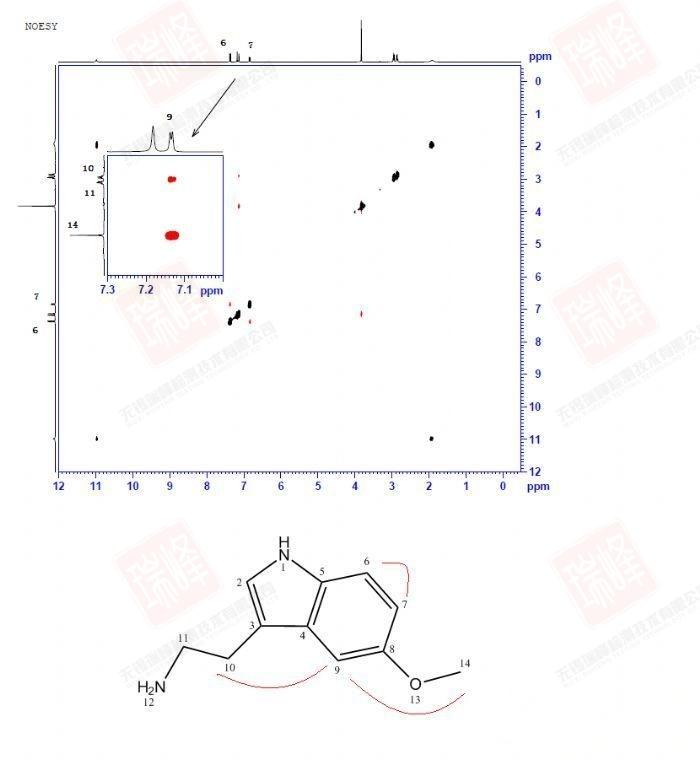
NOESY上相关信号描述的是化合物H之间空间距离的远近关系,与COSY,TOCSY等依赖化学键传递不同,不同H之间即使相隔多键,只要他们空间上相互接近(如下图),就可以在NOESY谱图上找到相关点。
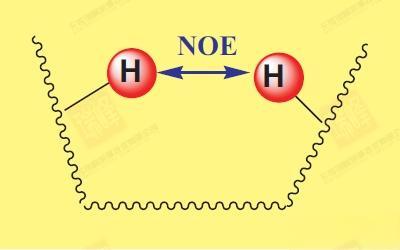
图中的NOE是Nuclear Overhauser Effect的缩写,之前在讨论C13CPD中曾经出现过,是指当照射H核时邻近C核的谱峰也相应增强,而在同核中这一效应同样存在:当照射H核时,与其空间上小于4A(埃)的H信号会获得轻微的增强(不超过20%)并被检测到,该效应强烈依赖空间距离(与距离的6次方成反比)。凭借这一特殊性质,NOESY实验成为了化学家,生物学家们研究分子空间结构以及生物大分子结构与功能关系的强大工具。
但NOESY要做成功并不容易。NOE效应与分子本身有关,一般在NOESY谱图中将对角峰调为正吸收,此时NOE信号在谱图上的正负取决于一个与分子运动状况相关的参数(慢运动条件下为正峰,快运动条件下为负峰),但尴尬的是当这一运动正好处在一个不快不慢的状态时,即使相隔很近的H之间也无法观察到NOE效应。由于分子运动状况常和分子大小相关,因此NOESY更适合于大分子和小分子,而我们最常遇到的中等分子信号增强往往很弱。不过,之后提到的ROESY实验可以克服这方面的问题。
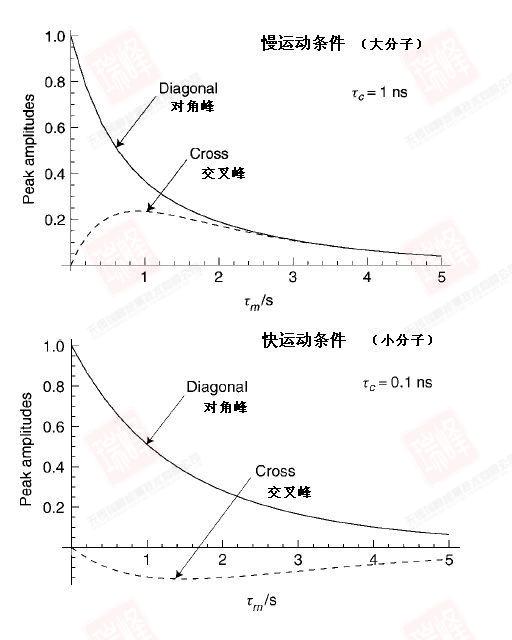
在日常应用中,NOESY的实验参数优化就是混合时间的优化。上图中横坐标为混合时间,虚线为不同混合时间对应下交叉峰的强弱,可以看到对于不同大小的分子,存在一个最优的混合时间使交叉峰最强(一般分子量大的最优混合时间短)。通常,这个时间接近于分子各峰平均的纵向弛豫时间T1,针对我们的化合物,我通过零点法优化混合时间如下
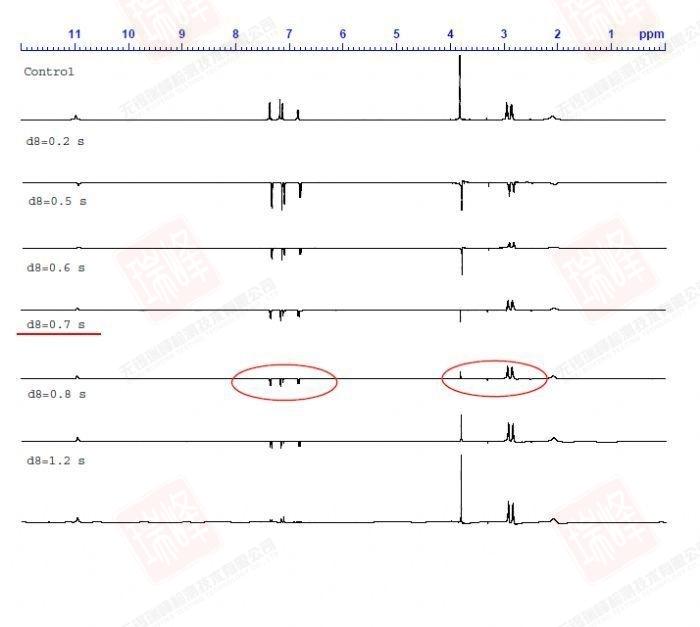
d8是反转恢复后的等待时间。比较而言,在0.7秒时大部分峰接近于零点,零点法公式可以估算出1.0秒为系统的平均T1,这也是我优化后的混合时间。
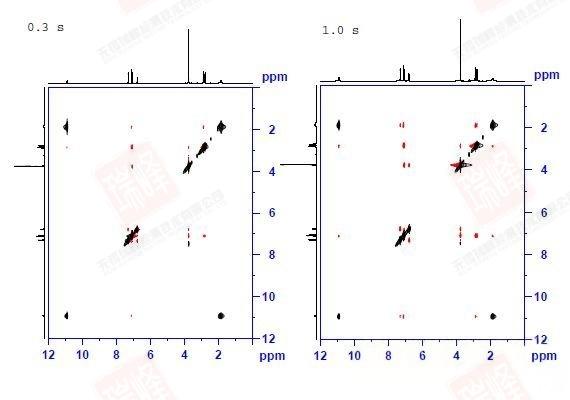
上图是在系统默认0.3秒混合时间以及优化后的1.0秒下所做谱图的对比。在将对角峰调到相近强度时可以看到优化后的谱图(右)交叉峰明显更强。
回到一开始给出的NOESY谱图。实际上这一化合物的NOESY并不典型:由于样品浓度很高以及DMSO对于氢键的稳定作用,使得分子内以及分子间围绕着结构中的N和O在氢键作用下形成了各种不同的空间构象。需要强调的是,与依赖键传递的二维谱不同,NOE信号可以在不同分子间传递!因此,当抬高阈值时,我们看到了太多的NOESY信号(下图)
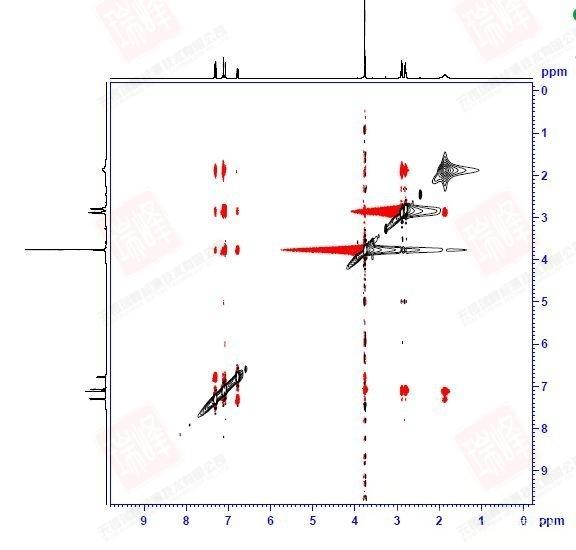
大家可以试着围绕N,O画出两个分子间可能形成的各种氢键连接便能理解这一画面出现的原因了。不过还是可以看到,最强的NOE信号出现在H6-H7,H9-H14以及H9-H10之间,这暗示着分子内氢键在整个体系中占了最大的比例。
最后要提的一点是,由于脉冲序列相似,NOESY中经常夹杂着COSY信号,这点需要在解谱时予以区分(好在键相近的核空间距离往往接近)。而另外一种用来检测分子内化学交换的谱图(EXSY)和NOESY用的是同一个脉冲序列。
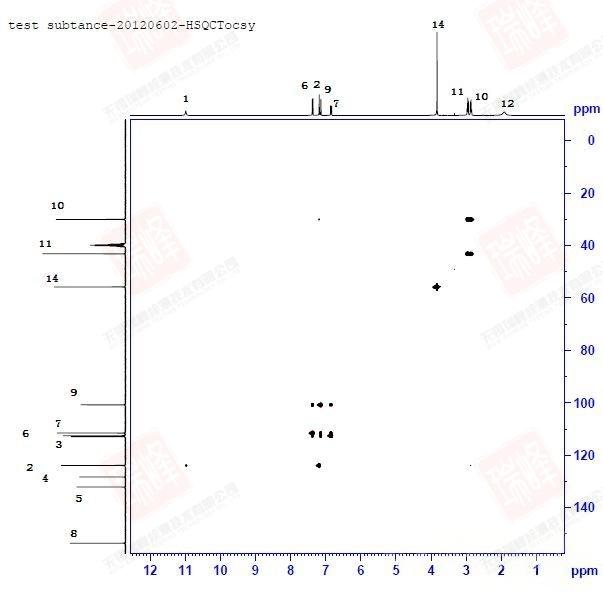
核磁的发展总是迅速得让人惊喜,当我们还在为TOCSY的接力传递赞叹不已时,一种被称为HSQC-TOCSY的二维实验已然将这一系列又推进了一步。与TOCSY相比,HSQC-TOCSY能够在C的维度将原先重叠的信号分开(相较于H,C的谱宽范围很大),在应对大分子化合物时,这一技术有着相当实用的功效。
如图所示,横向F2维与TOCSY相同,而相关点的纵向F1维是与F2质子处在同一自旋体系中的H直接相连的C的信号。这么说可能有些拗口,结合下面这张图可能更为形象一些。
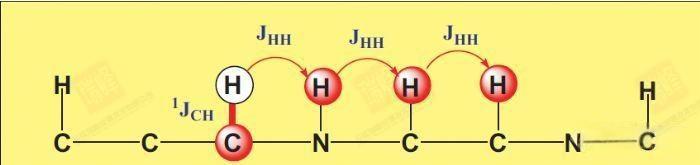
图中与C直接相连的H经过TOCSY接力传递,将整个自旋体系内的质子与C关联了起来。而这一传递被没有与H相连的C及杂原子(N)所阻断。但这只是理论上的情况,实际操作中我们经常可以看到这一传递会越过这些核传的更远,如本例中的H6与C9。
为了便于说明HSQC-TOCSY在重叠峰辨认方面的优势,我将7.0-7.3 ppm处的信号放大如下:
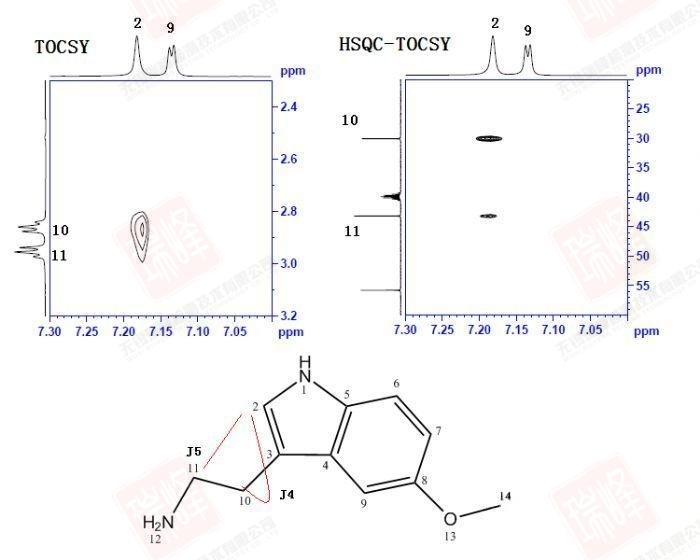
TOCSY中H2与H10,H11的远程耦合由于后者化学位移的相近而无法区分,但在HSQC-TOCSY中C10与C11在碳谱上完全分开,使得相应的信号不再重叠而变得清晰可辨。在应对复杂结构的化合物时,这一技术会显得更为重要。
需要注意的是,HSQC-TOCSY实验中除了TOCSY信号外,HSQC信号以及少量的HMBC信号会干扰谱图的解析(如图中很强的H2-C2信号)。为了排除这部分的干扰,需要结合HSQC实验做出判断。
对于HSQC-TOCSY而言,有一种称为HSQC-TOCSY(edit)的谱图能够将HSQC信号与TOCSY信号分开。
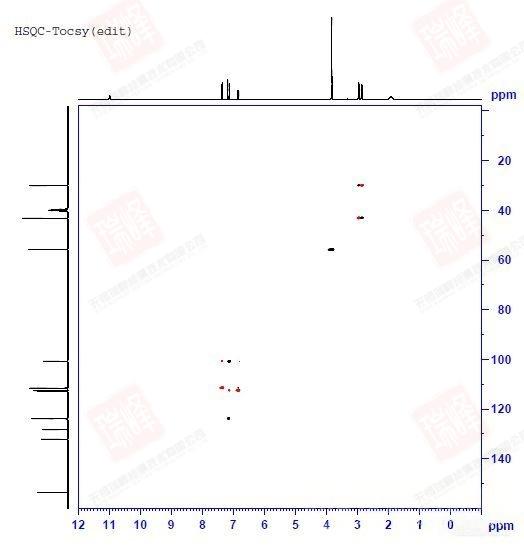
与之前的HSQC-TOCSY谱图相比,”edit”实验将两种信号以相反的相位区分,即使同为HSQC信号,根据C连接H个数的不同,相位也不相同。如图中6-8 ppm处的CH以及甲基的CH3在图中的HSQC信号以黑色表示,而TOCSY信号为红色;但2-3 ppm中亚甲基的HSQC却是红色,TOCSY则为黑色,HSQC的规律与DEPT135相同。
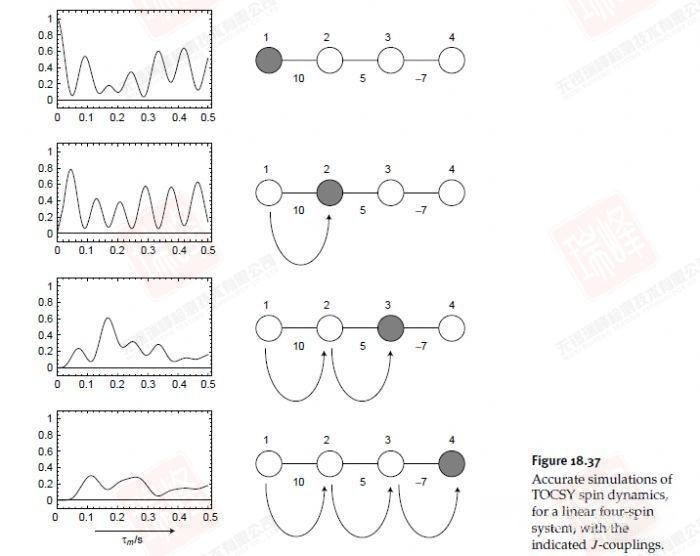
对于HSQC-TOCSY实验的混合时间对谱图杂峰的影响,我没有比较过,不过至少我觉得有和TOCSY实验相似的效果——混合时间(即自旋锁定时间)越长,信号传得越远但整体信号越弱,具体取值要看实验人员的需要。不过我一般用默认的60ms,下次有机会再做一个系列看下对HSQC-TOCSY的影响。<spin dynamics 2nd>一书中对于混合时间的不同取值对线性4自旋体系在TOCSY中各峰强度的影响有一张不错的比较图,我借过来用一下。其中横坐标是混合时间,纵坐标是各自旋核的信号相对强度。
不过NOESY及HSQC-NOESY 的混合时间取值倒有一个优化的方案,一般与分子的T1时间大致相当。