
用户和部门管理
部门管理
使用送检单位负责人的账号登录系统, 可以在左侧菜单中找到: 系统管理 -> 部门管理

添加部门以后, 可以在部门右侧工具栏中邀请用户注册.
注册用户
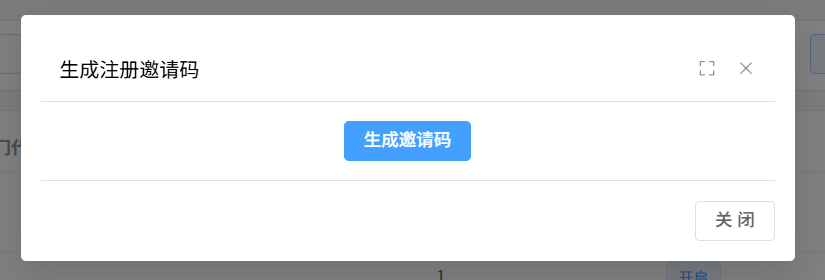
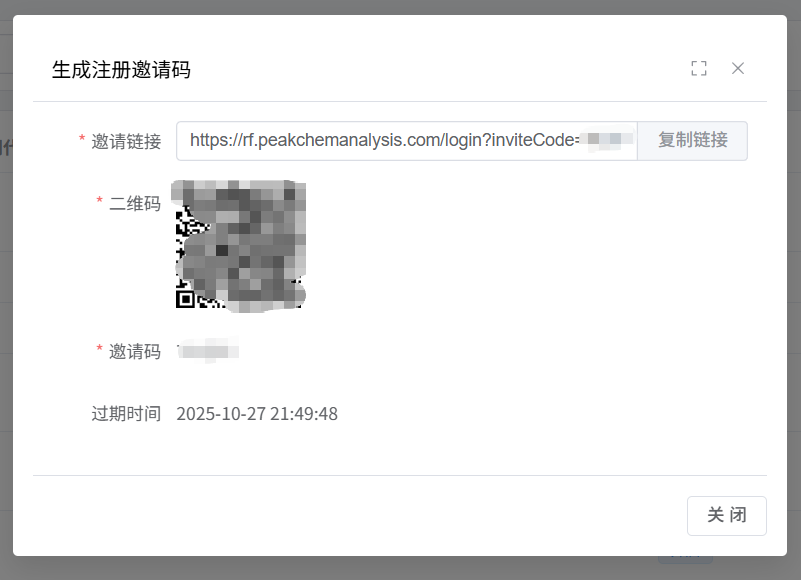
点击生成邀请码即可生成一个有效期7天的链接和二维码.
将链接或二维码分享给他人, 使用浏览器打开链接或使用微信扫一扫二维码, 即可打开用户注册页面:
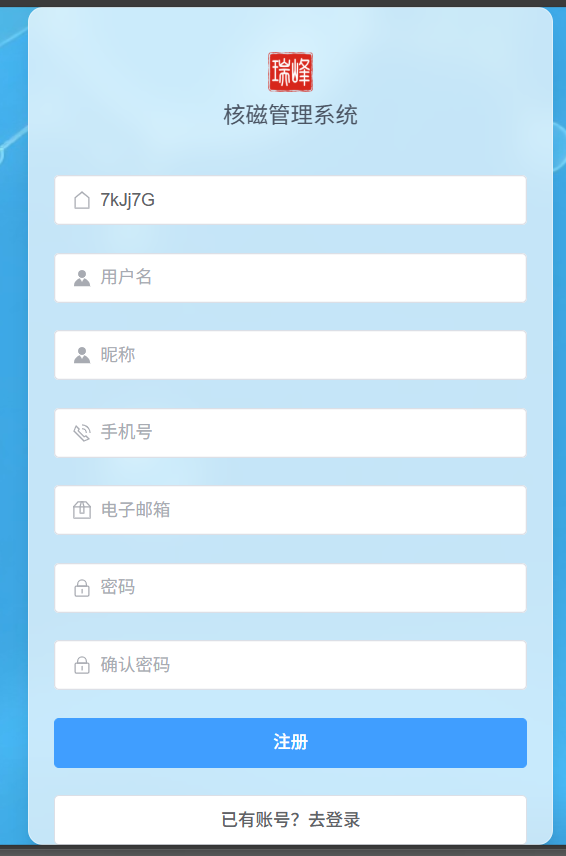
填写完信息以后, 即可将用户添加到该部门中.
权限
送检单位负责人: 负责人可以看到本部门及子部门的所有数据
送检人: 使用邀请链接注册的用户默认只能看见自己创建的送检单
将用户授权为负责人
在部门编辑对话框中, 选中的负责人将成为本部门的负责人, 可以查看部门所有数据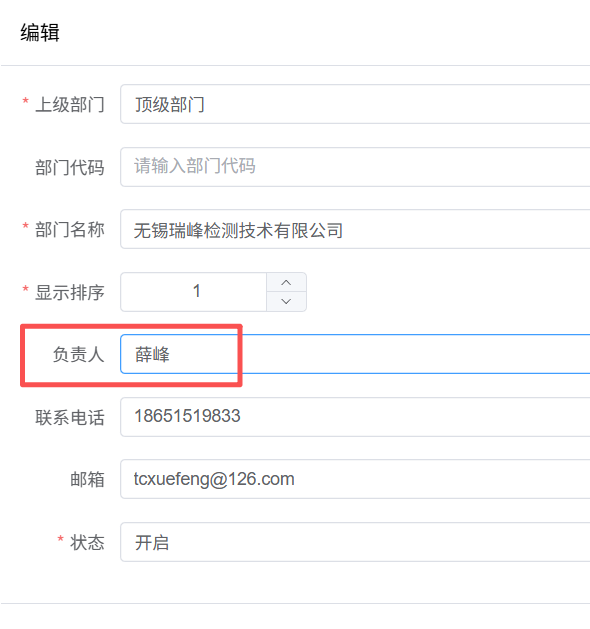
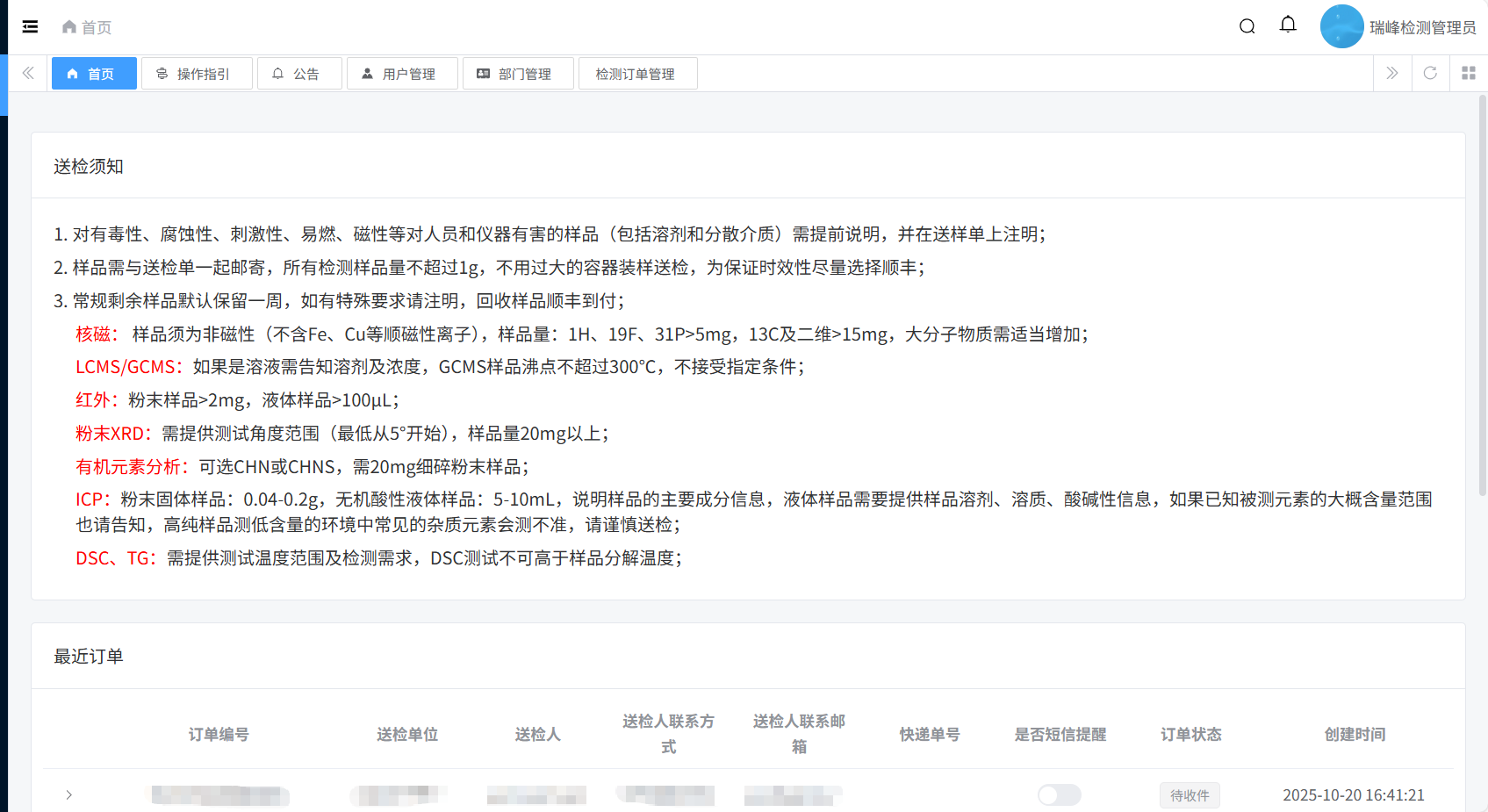
送检须知
您可在首页看到送检须知和最近的送检单
送检
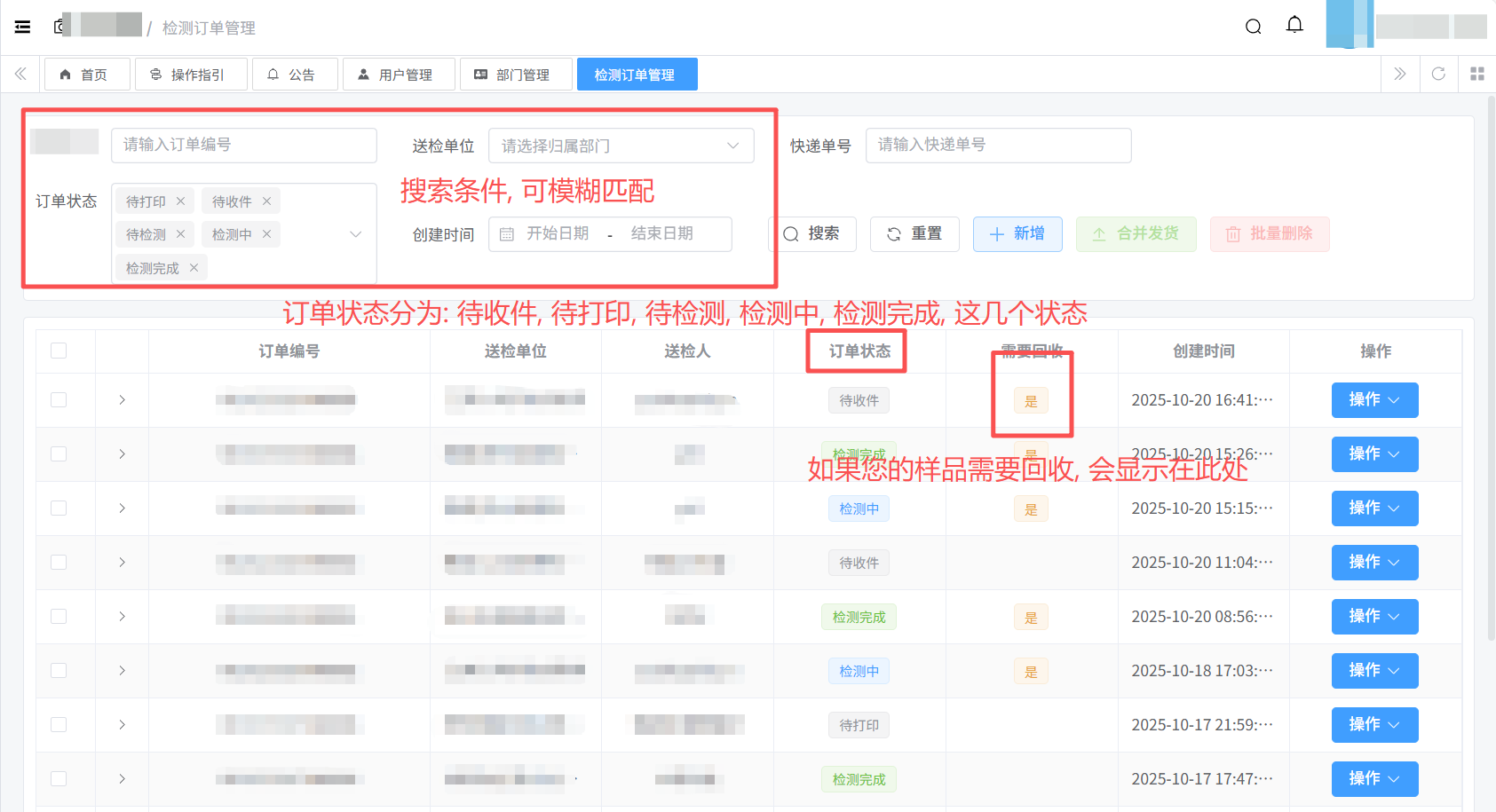
在左侧菜单中找到: 检测管理 -> 检测订单管理
可打开检测订单管理界面:
新建送检单
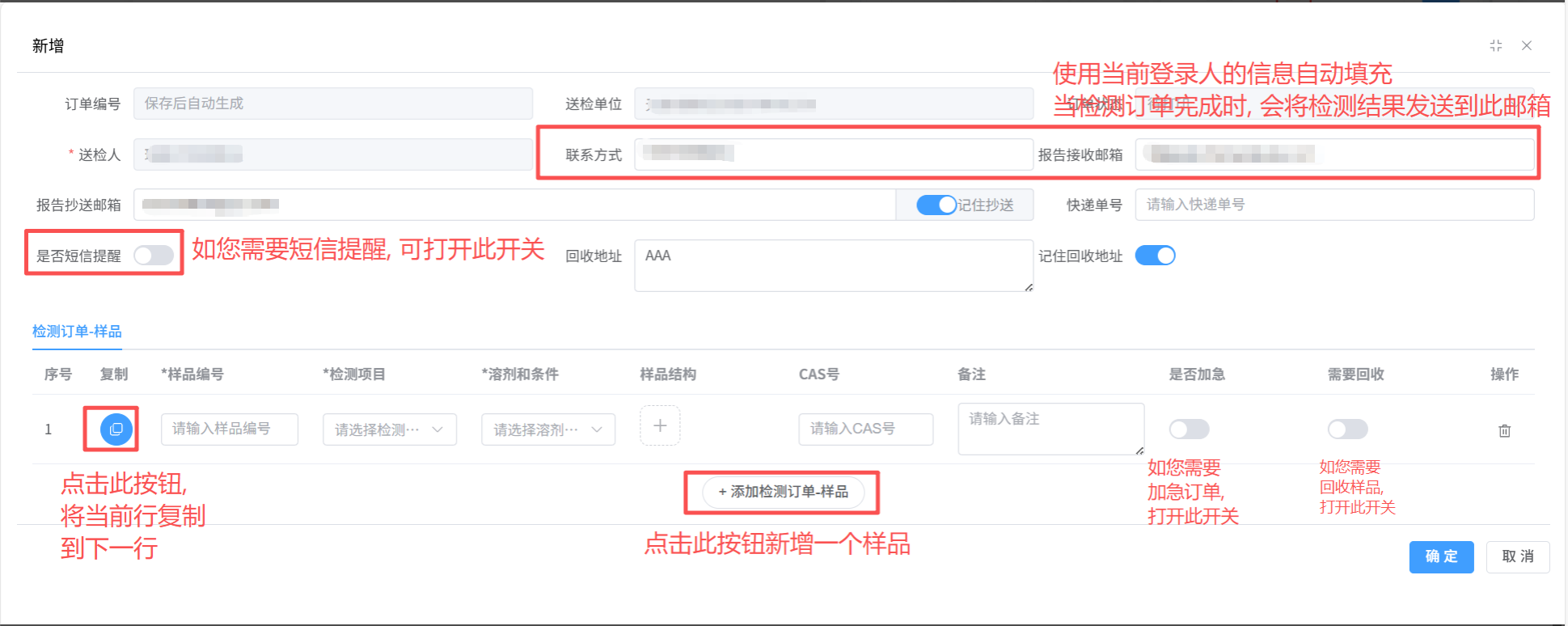
在检测订单管理界面, 点击新增按钮将弹出如下对话框:
打印送检单
新增完订单之后, 订单状态为待打印, 此时, 操作工具栏将具有以下按钮:
- 查看送检单: 查看单据内容.
- 打印送检单: 打印单据. 注意: 一旦订单完成打印, 将不可再修改.
- 编辑订单: 修改单据内容.
- 取消订单: 关闭本订单.
- 复制订单: 使用当前订单内容, 新建一个订单.
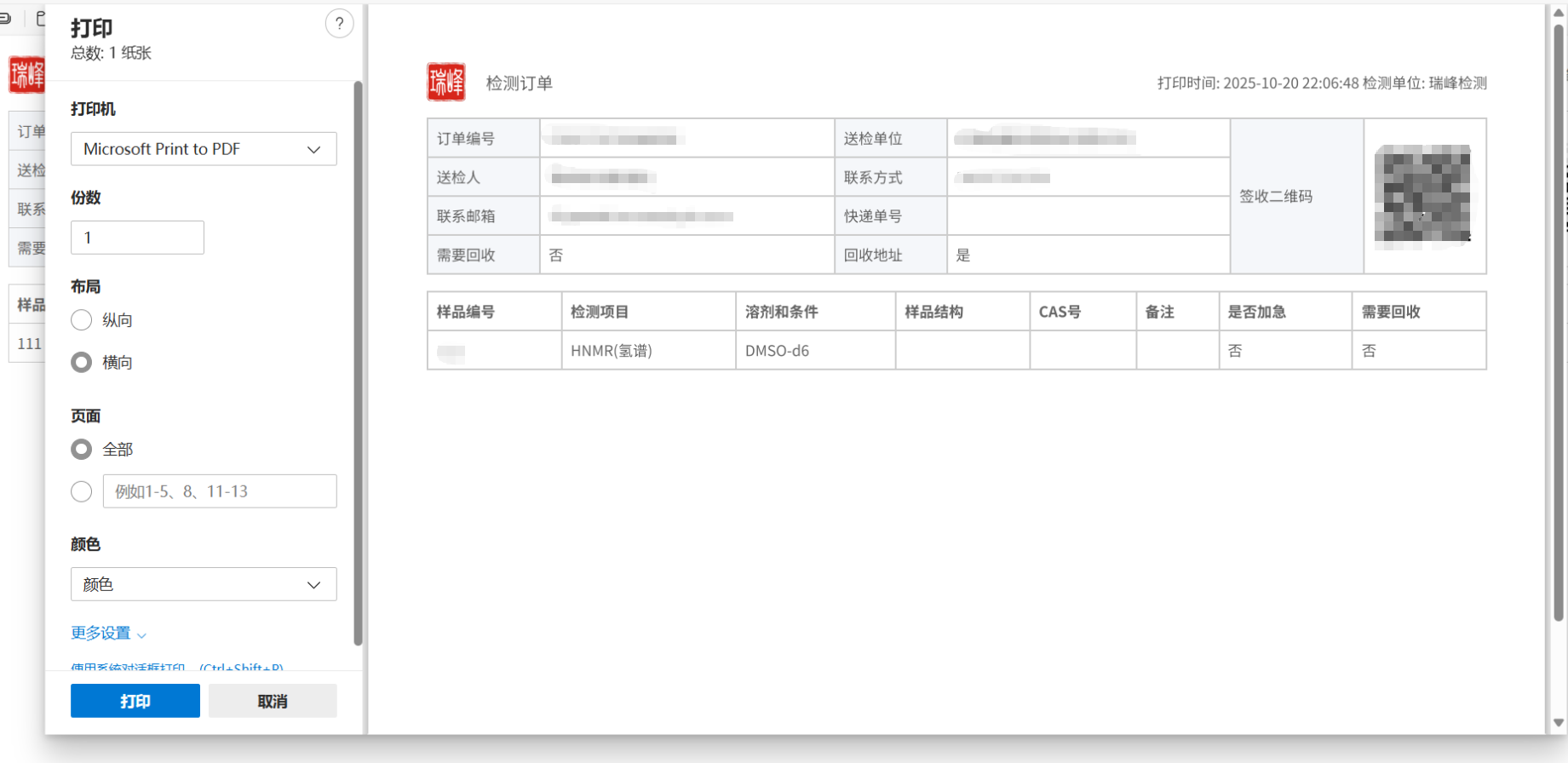
订单完成打印之后, 状态将变为: 待收件.
寄出样品
请将打印出的送检单随快递一起寄出.
当检测单位接收到您的快递时,您的订单将变为 待检测.
之后, 当检测单位开始检测您的样品时, 您的订单状态将变为 检测中.
请注意: 一旦您的订单进入检测状态, 将不可再取消.
接收检测结果
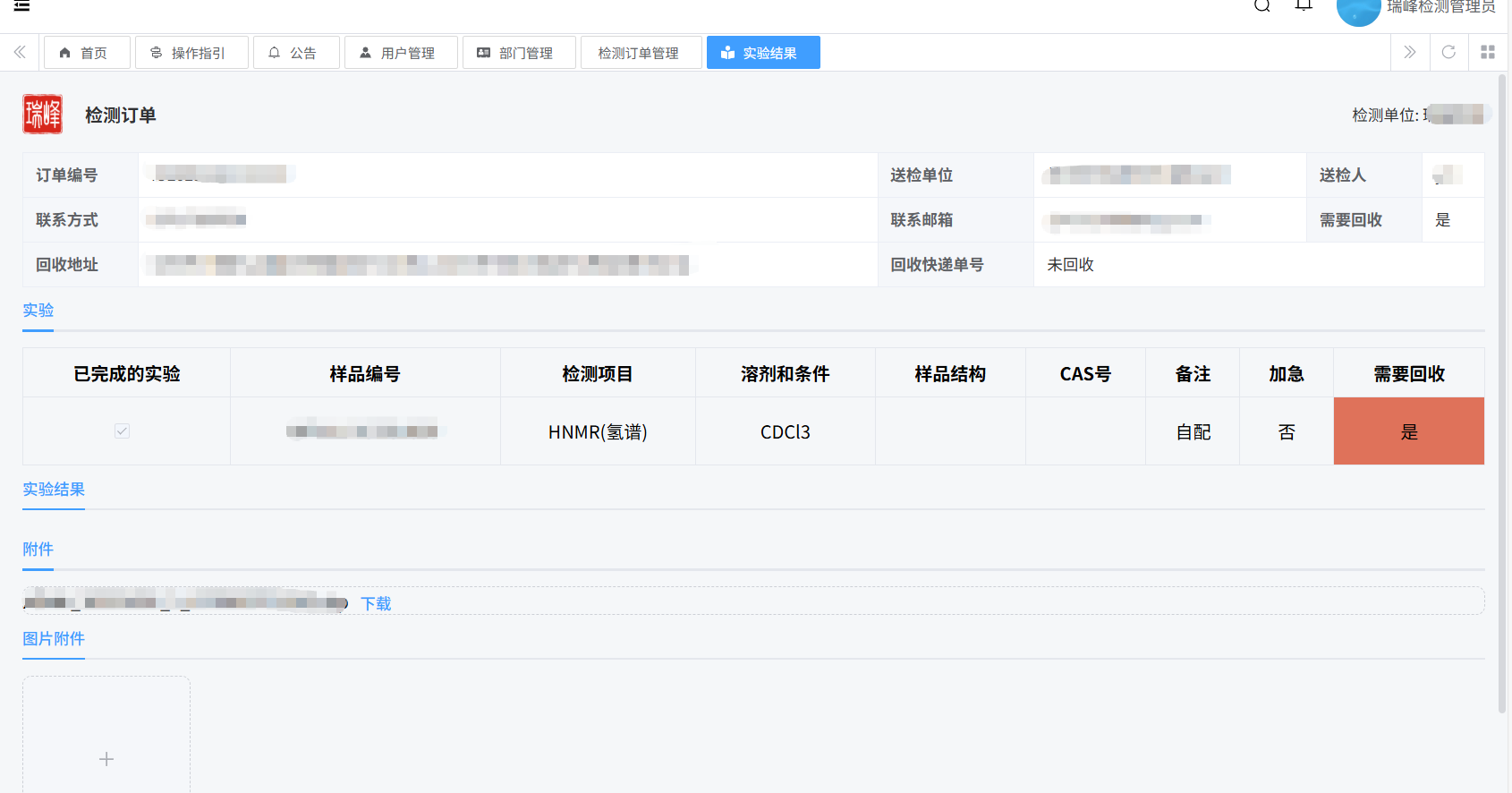
一旦您的订单完成检测, 您将会接收到检测完成的邮件, 您可以在邮件中, 或者系统中查看检测结果并下载.
短信通知
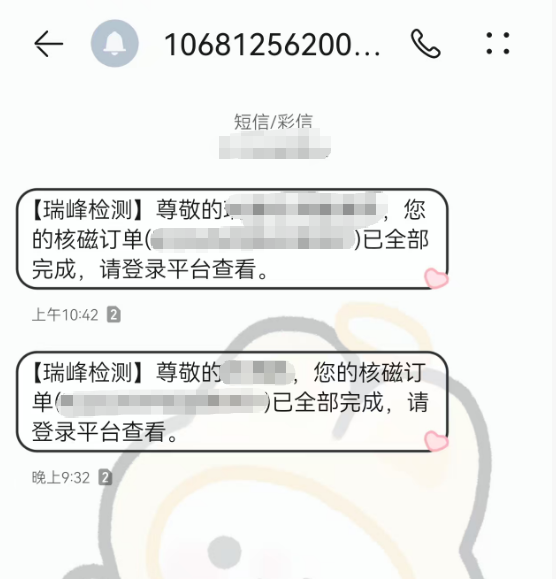
如果您在创建检测订单时勾选了短信通知, 那么一旦订单有部分完成, 那么您也将接收到检测结果的短信.
一旦您收到短信通知之后,就可在我们的系统中查看并下载检测结果.
送检小程序
小程序登录
小程序使用您微信认证的手机号登录系统, 请确保您的手机号与系统中注册的手机号保持一致
检测订单列表
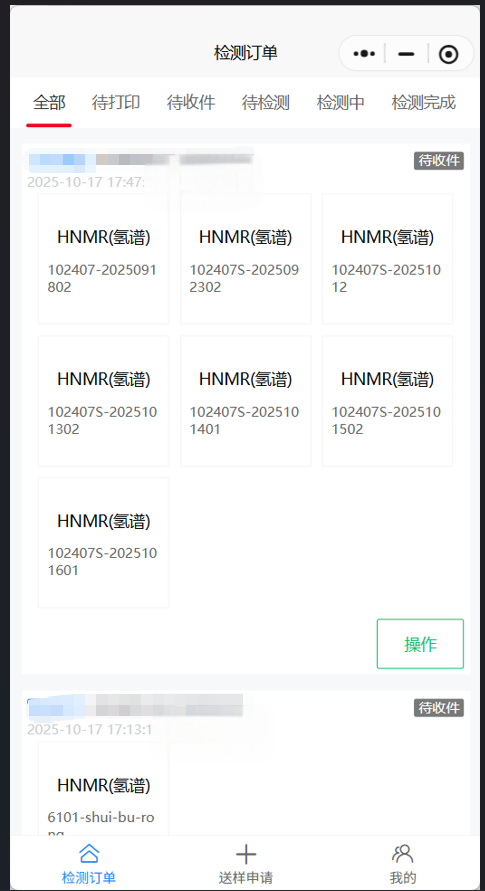
基本操作同PC端
新建检测订单
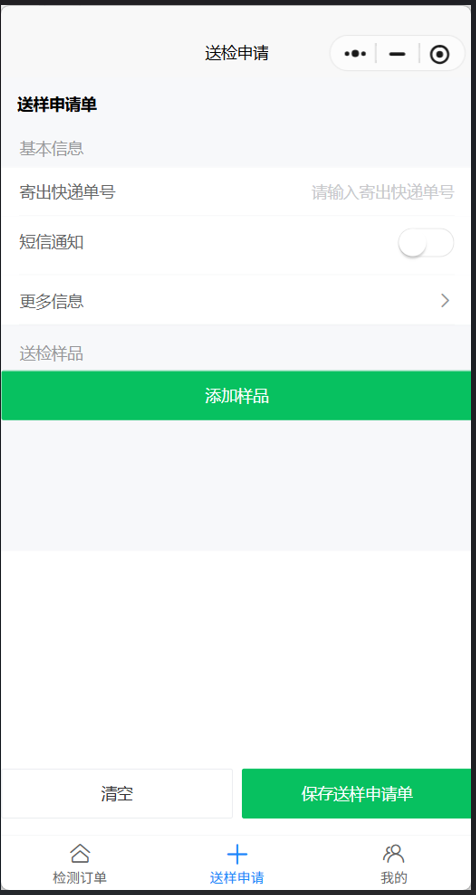
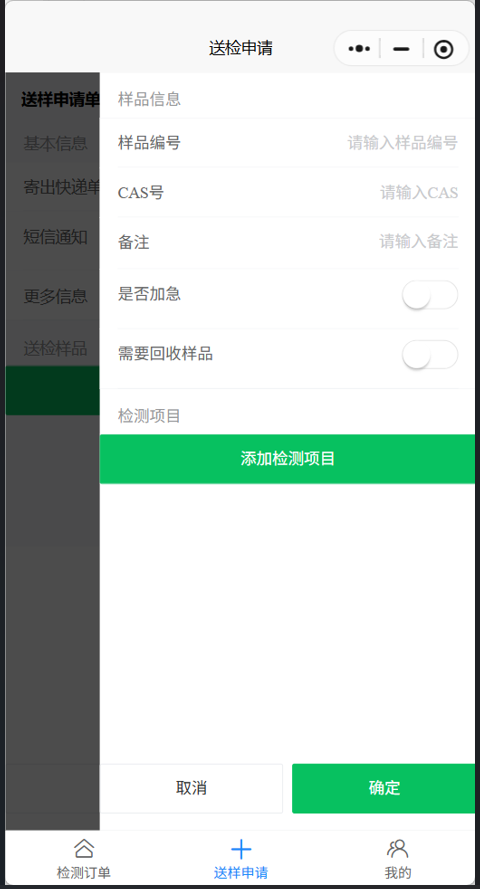
点击送样申请, 可打开新建送检单页面, 在页面中添加样品,并添加实验, 即可创建一个送检单
打印送检单
小程序端不支持完整的送检单打印.
您可以使用系统支持的蓝牙票据打印机, 打印送检单二维码, 附送在快递中寄出.
如您没有支持的打印机, 请将检测订单编号抄写在快递中, 作为附件随快递寄出.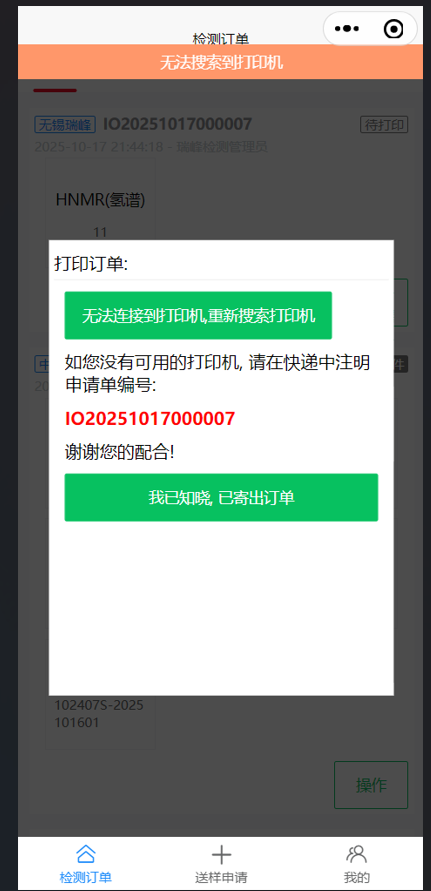
Q&A
当我已经打印了送检单, 发现信息填写有错误, 该如何修正?
答: 您可以取消该订单, 然后复制订单, 填写正确的信息之后, 重新打印.
如果您的订单已寄出, 那么您可以联系客服帮您取消订单.
我有多个订单, 放在一个快递里一起发货, 该如何操作?
答: 您可以勾选您放在同一个快递中的订单, 然后在工具栏中点击”合并发货”按钮, 在弹出的对话框中确认信息, 确定打印即可.